
Une API et un serveur MCP pour relier Anaia à Claude et à vos outils, des envois automatiques, la signature tripartite, le suivi Qualiopi V10 et vos certifications reliées à France Compétences : tour d’horizon de cette mise à jour.
Chez Anaia, le fil rouge ne change pas : vous faire gagner du temps sur l’administratif pour que vous en passiez davantage à former. Cette série de mises à jour va dans ce sens, avec deux idées : laisser Anaia faire à votre place ce qui est répétitif, et lui permettre de dialoguer avec les autres outils que vous utilisez déjà.
Reliez Anaia à Claude, ChatGPT et à vos outils d’automatisation
Anaia dispose maintenant d’une API et d’un serveur MCP. Concrètement, vous pouvez brancher votre application sur un assistant IA comme Claude ou ChatGPT, ou sur un outil d’automatisation comme Make, n8n ou Zapier. Ce que ça permet, par exemple :
- demander à Claude de générer directement un programme de formation ou un devis ;
- lui demander de vous parler d’un apprenant ;
- obtenir des statistiques sur votre activité, sans passer par un export ;
- relier Anaia à d’autres outils pour automatiser des tâches.
Le branchement se fait dans Gestion, puis Automatisations et IA, de deux façons :
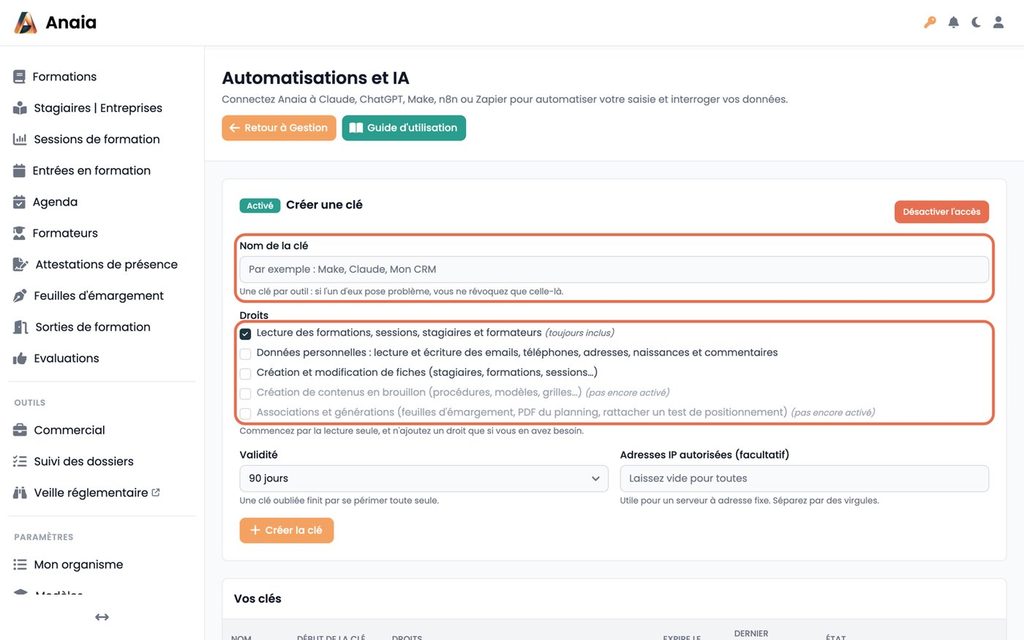
- Avec une clé, une par outil. Vous lui donnez un nom, vous cochez les droits nécessaires (en commençant par la lecture seule), vous choisissez sa durée de validité et, si besoin, les adresses IP autorisées. La clé ne s’affiche qu’une seule fois : copiez-la aussitôt.
- Par connexion directe. Pour un assistant comme Claude ou ChatGPT, vous ajoutez un connecteur personnalisé avec l’adresse indiquée dans Anaia, puis vous l’autorisez depuis l’application. Pas de clé à copier.
Vous gardez la main
Les droits sont séparés : la lecture des formations, sessions, stagiaires et formateurs, l’accès aux données personnelles (emails, téléphones, adresses, dates de naissance, commentaires), et la création ou la modification de fiches. Une clé se suspend ou se révoque en un clic, et la liste indique ses droits, sa date d’expiration et son dernier usage.
Surtout, chaque fiche créée ou modifiée par un outil apparaît dans Écritures à vérifier (et dans la cloche) : vous la relisez dans l’application, puis vous la marquez comme vérifiée. Un journal garde les 50 derniers appels.

Notre conseil : une clé par outil, avec seulement les droits dont il a besoin. Si l’un d’eux pose problème, vous ne révoquez que celle-là.Envois automatiques
Des relances et des envois qui partent tout seuls
Anaia peut maintenant envoyer certains messages à votre place : la relance des conventions non signées, les convocations, l’évaluation de fin de formation, les relances d’évaluation (une première, puis une seconde, facultative) et l’évaluation à froid.
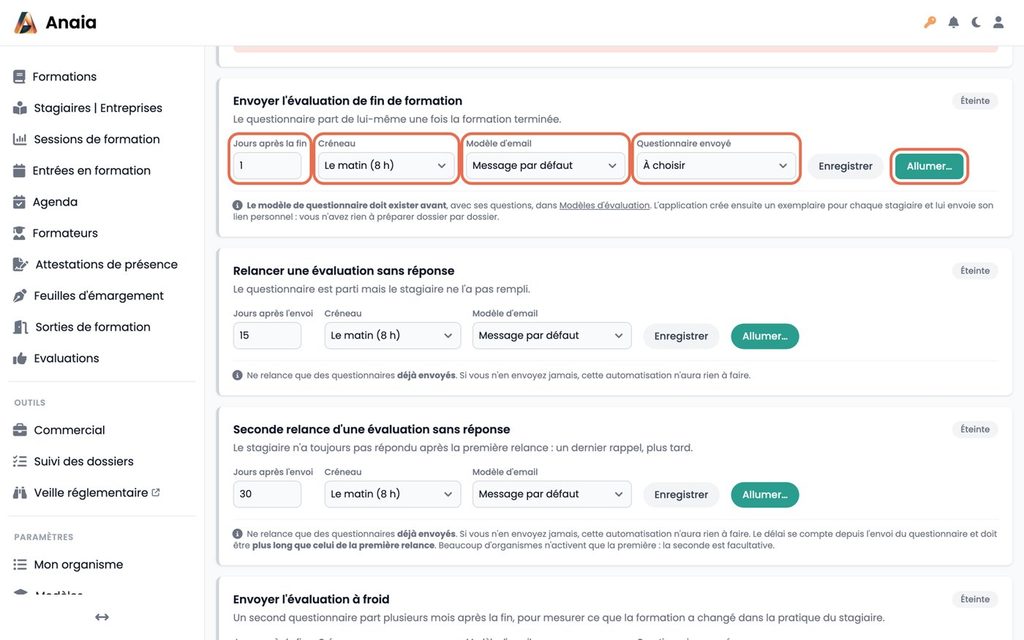
Tout est éteint par défaut : vous allumez seulement ce dont vous avez besoin, dans Paramètres, puis Envois automatiques. Pour chaque envoi, vous réglez le délai (en jours avant le début ou après la fin), le créneau (matin, midi ou fin de journée) et le modèle d’email. Pour les évaluations, vous choisissez aussi le questionnaire à envoyer, qui doit déjà exister dans vos modèles d’évaluation. Vous cliquez sur Enregistrer, puis sur Allumer.
Avant l’allumage, une page de confirmation rappelle ce que cela implique, les pièges à éviter et ce qui vous protège :
- rien ne part le jour même : seuls les dossiers dont l’échéance tombe après aujourd’hui sont concernés ;
- une personne reçoit au plus un message automatique par motif ;
- 50 envois par jour au maximum pour votre organisme (au-delà, tout s’arrête et vous êtes prévenu) ;
- vous voyez les envois à venir avant qu’ils ne partent, et vous pouvez éteindre à tout moment.
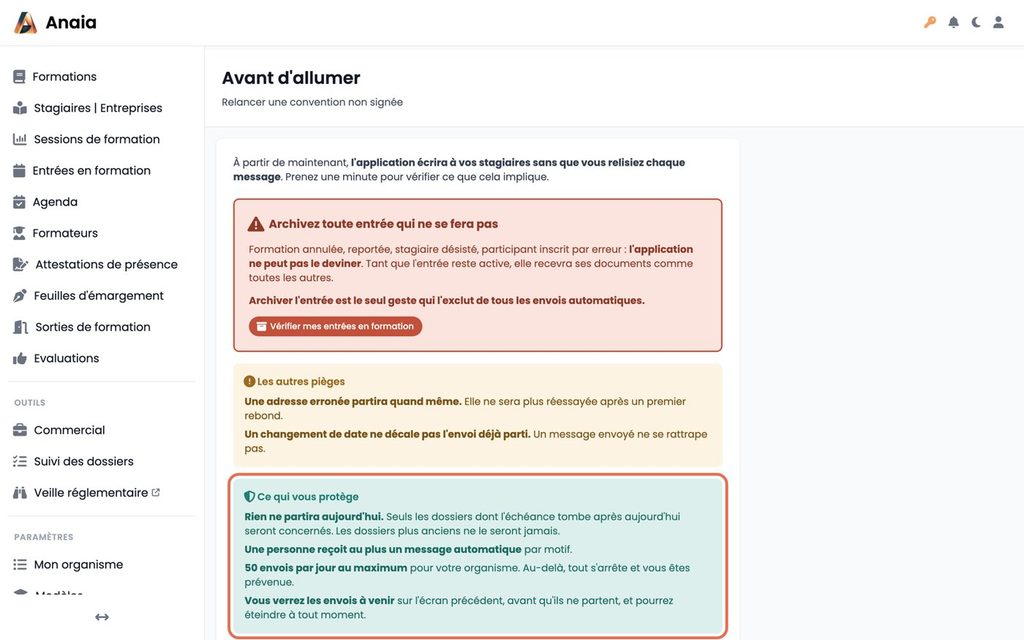
Deux points à connaître : une adresse erronée partira quand même (elle ne sera plus réessayée après un premier rebond), et un changement de date ne décale pas un envoi déjà parti.Archivage
Archiver ce qui ne se fera pas : la règle d’or
Une formation annulée ou reportée, un stagiaire désisté, un participant inscrit par erreur : l’application ne peut pas le deviner. Tant qu’une entrée en formation reste active, elle reçoit ses convocations, ses relances de convention et ses questionnaires comme toutes les autres.
Archiver l’entrée est le seul geste qui l’exclut de tous les envois automatiques. Avant d’allumer une automatisation, prenez donc une minute pour archiver les entrées qui ne se feront pas : un bouton, directement sur la page Envois automatiques, ouvre la liste de vos entrées en formation.
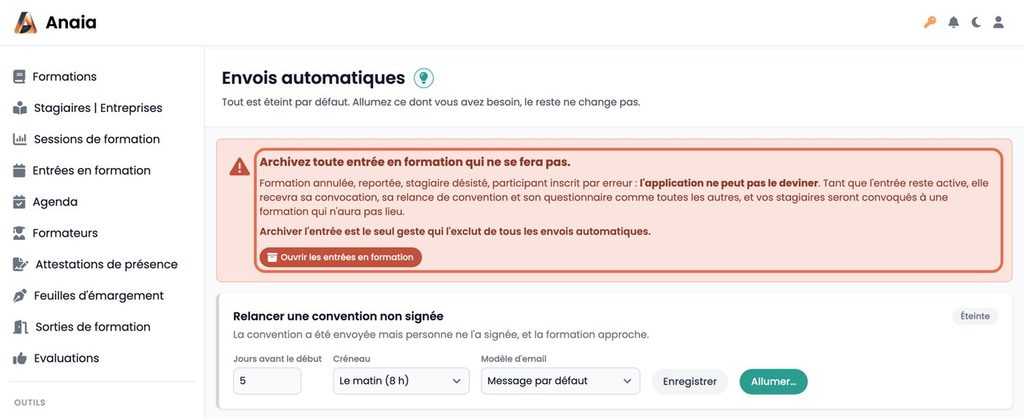
Pourquoi ça compte : la convocation est l’envoi le plus visible pour vos stagiaires, puisqu’elle est écrite à tout le monde, nommément. Une session annulée dont l’entrée est restée active convoquerait ses participants.Qualiopi
Un suivi Qualiopi adapté à la V10
Le suivi Qualiopi d’Anaia est mis à jour pour s’adapter à la V10 du référentiel et à ses 33 indicateurs.
Et si vous avez besoin d’un coup de main pour vous y retrouver, c’est aussi notre métier : nous accompagnons les organismes de formation vers leur certification, de l’audit de leurs pratiques à l’audit blanc.Signature
La signature tripartite, pour les bilans de compétences et l’alternance
Une troisième partie peut désormais signer la convention, en plus de votre organisme et du bénéficiaire : l’employeur du stagiaire, un OPCO, une entreprise d’accueil. C’est le cas, par exemple, d’un bilan de compétences ou d’une alternance. Elle signe en ligne, avec son propre lien.
- Ouvrez l’entrée en formation, cliquez sur Modifier, puis cochez Convention tripartite.
- Choisissez le second signataire : il doit avoir une fiche dans Stagiaires | Entreprises, avec une adresse email.
- Choisissez l’ordre de signature : tout le monde en même temps, le bénéficiaire d’abord, ou le tiers d’abord.
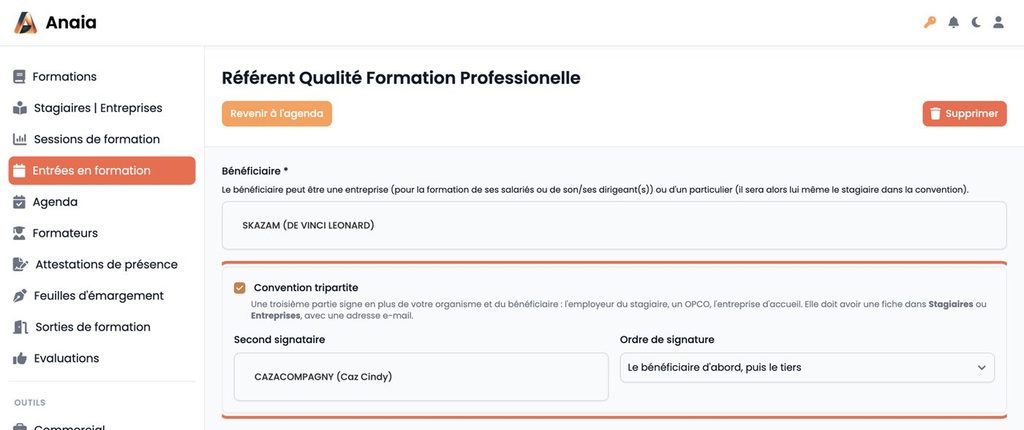
La convention générée présente les trois parties. À l’envoi, le tiers reçoit son propre email avec son propre lien dès que c’est son tour. La convention passe à « Signée » seulement quand toutes les signatures attendues sont là, puis la version signée part à toutes les parties.
Autre nouveauté côté signature électronique : des signatures de conformité sont désormais disponibles.France Compétences
Vos formations certifiantes reliées à France Compétences
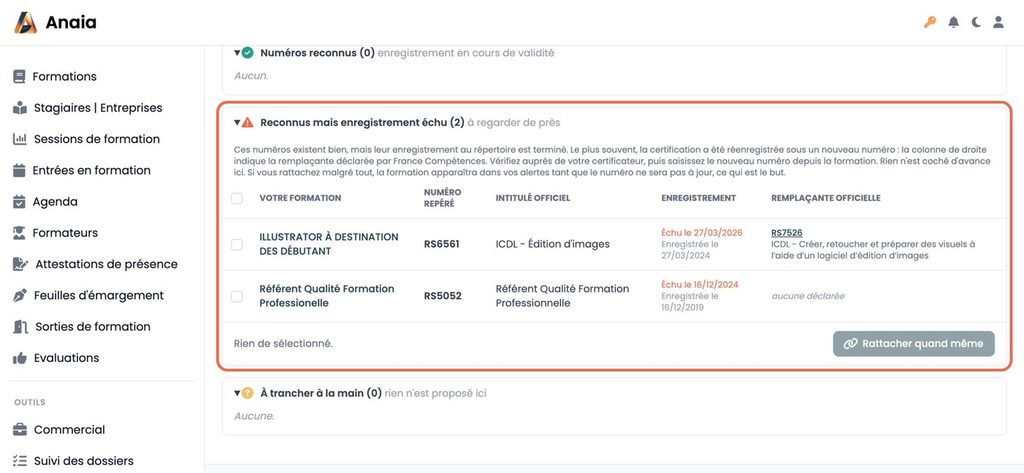
Anaia rapproche les numéros RS et RNCP écrits dans vos programmes du répertoire de France Compétences, mis à jour chaque nuit. Vous voyez l’intitulé officiel de la certification, vous êtes prévenu quand un enregistrement arrive à échéance, et ces informations facilitent aussi la mise à jour de votre BPF.
Vos programmes ne sont jamais modifiés : le texte que vous avez saisi reste intact et continue de s’imprimer tel quel. Seul le numéro de fiche est enregistré à côté.
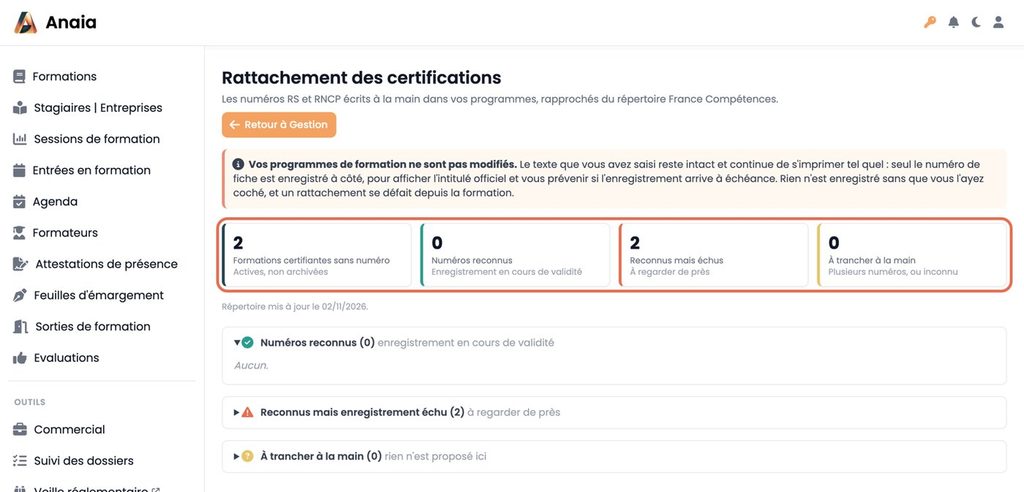
Un enregistrement échu ? Le plus souvent, la certification a été réenregistrée sous un nouveau numéro : la colonne de droite indique la remplaçante déclarée par France Compétences. Vérifiez auprès de votre certificateur, puis saisissez le nouveau numéro depuis la formation. Rien n’est enregistré sans que vous l’ayez coché, et un rattachement se défait depuis la fiche formation.
Et aussi
Deux autres nouveautés à connaître
Le suivi des dossiers
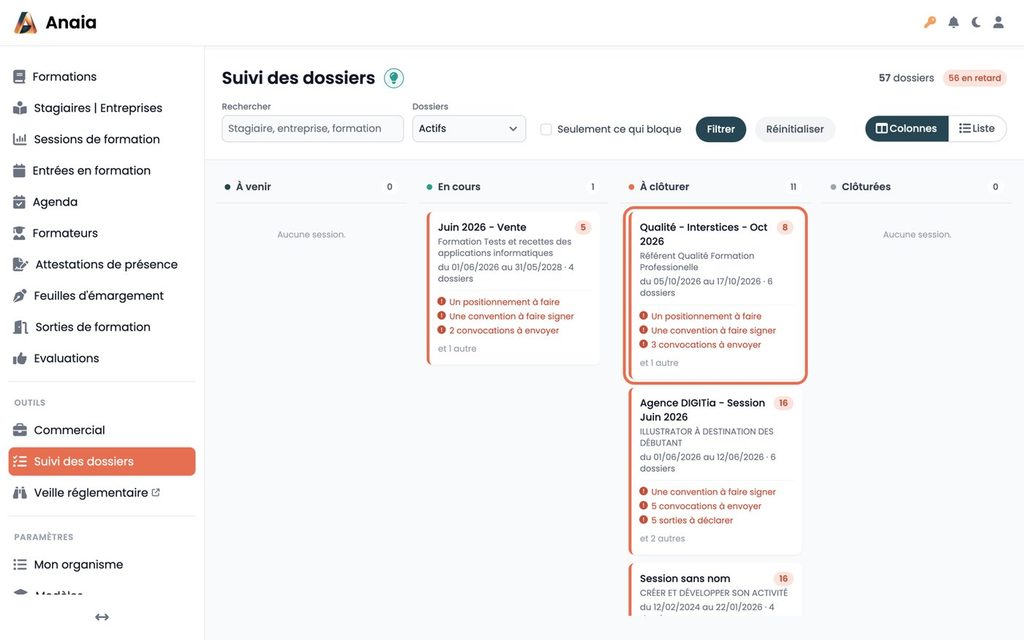
Une vue d’ensemble de tous vos dossiers de formation, étape par étape : positionnement, convention, convocation, émargement, sortie, attestation, évaluation, règlement. Vous voyez d’un coup d’œil ce qui bloque, et vous y allez en un clic.
Elle s’affiche en colonnes (à venir, en cours, à clôturer, clôturées) ou en liste, avec une colonne Prochaine action qui vous emmène directement là où il faut agir. Une case « Seulement ce qui bloque » ne garde que les dossiers en retard. Vous la trouvez dans le menu, rubrique Outils.
L’import d’un programme de formation
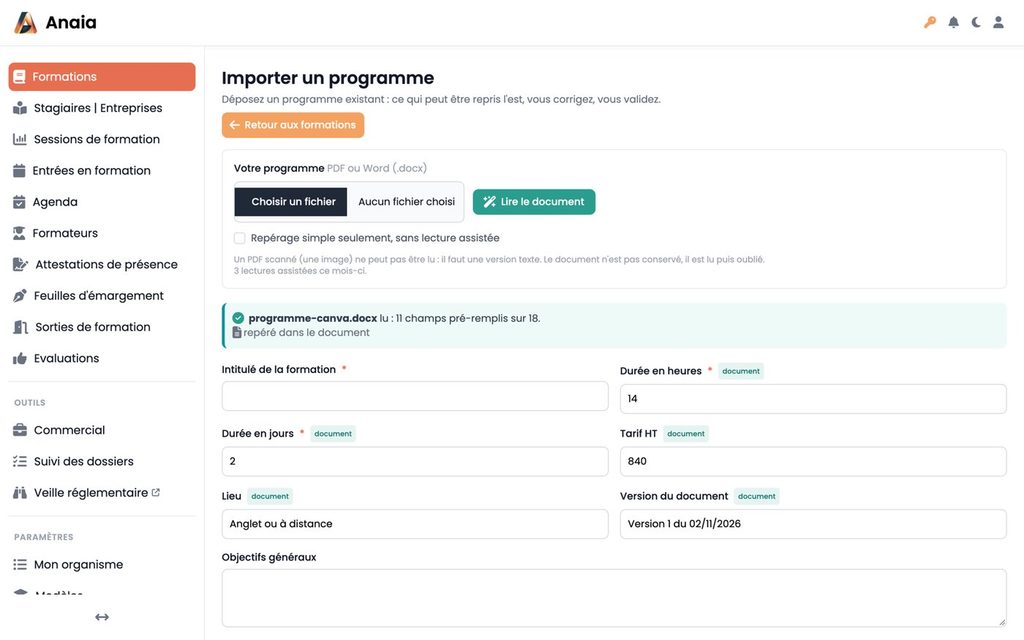
Déposez un programme existant en PDF ou en Word : Anaia pré-remplit la fiche formation avec ce qu’il y trouve. Chaque champ indique son origine (« document », repéré tel quel dans le texte, ou « IA », lu par la lecture assistée), et l’intitulé de la formation n’est jamais deviné. Vous relisez, complétez, corrigez, puis vous créez la formation. Le document n’est pas conservé.
Un PDF scanné (une image) ne peut pas être lu : il faut une version texte.
Une appli qui travaille avec vous
Chacune de ces nouveautés a son guide et sa vidéo dans l’application : cliquez sur l’icône rouge à côté du titre de la page pour voir comment ça marche.
Pas encore sur Anaia ? Vous pouvez tester l’application pendant 15 jours.